
Vagrant:練習用のAlmaLinux 10のサーバーを作る
この記事では、Vagrant で AlmaLinux 10 の仮想マシンを作り、よく使うコマンドと Vagrantfile の中身を、実際に試しながらまとめます。
仮想マシンと Vagrant がそもそも何なのかは、「仮想マシンとコンテナの違い」の記事にまとめています。
環境について
記事を作成する際に使用した環境
| PC | Windows 11 |
| VirtualBox | 7.2 |
| Vagrant | 2.4 |
| 仮想マシンの OS | AlmaLinux 10(box:almalinux/10) |
手順
1. VirtualBox と Vagrant を入れる
どちらも公式サイトからインストーラーをダウンロードして入れられます。Windows 11 なら、winget で入れることもできますよ。
winget install Oracle.VirtualBox
winget install Hashicorp.Vagrant
入れたら、コマンドプロンプトを開き直して確かめます。
vagrant --version
VBoxManage --version
VBoxManage が見つからないと言われたときは、、、Path が通っていないので通します。設定の「環境変数」で、ユーザーの Path に「VirtualBox のフォルダ(C:\Program Files\Oracle\VirtualBox)」を追加します。
2. Vagrantfile を作る
仮想マシンごとにフォルダを 1 つ作り、その中に Vagrantfile を置くためにコマンドを実行します。
mkdir C:\vm\alma10
cd C:\vm\alma10
vagrant init almalinux/10
vagrant init は、説明のコメントがたくさん入った Vagrantfile を作ります。長々と記載がありますがほぼコメントで、コメントを消すと、中身は次の 3 行だけです。すっきりしますね。
Vagrant.configure("2") do |config|
  config.vm.box = "almalinux/10"
end
almalinux/10 は box の名前です。box は、OS をインストールし終えた状態のひな形で、AlmaLinux の公式が配っています。
3. 起動する(vagrant up)
Vagrantfile のあるフォルダで起動コマンドを実行します。
vagrant up初回は、次のことを自動でしてくれます。
- box をダウンロードする(
%USERPROFILE%\.vagrant.d\boxesに保存。2 回目からは使い回す) - box を写して、VirtualBox に仮想マシンを作る
- PC の 2222 番を、仮想マシンの 22 番(SSH)につなぐ
- 仮想マシンを起動する
- Vagrant が使う SSH の鍵を、仮想マシンごとの新しい鍵に入れ替える
実際の画面では、次の行がそれぞれにあたります。
| すること | 画面の表示 |
|---|---|
| 1. box をダウンロード | Box 'almalinux/10' could not be found… から Successfully added box… まで(box がすでにあると出ない) |
| 2. 仮想マシンを作る | Importing base box 'almalinux/10'...、Setting the name of the VM: alma10_default_… |
| 3. ポートをつなぐ | Forwarding ports... の下の 22 (guest) => 2222 (host) |
| 4. 起動する | Booting VM...、Waiting for machine to boot. |
| 5. 鍵を入れ替える | Vagrant insecure key detected. から Key inserted! まで |
VirtualBox の画面を開くと、仮想マシンが 1 台増えていることが確認できます。これで、Vagrant は、裏で VirtualBox を操作しているだけなのが分かりました。
最初は、誰でも同じ「insecure key」(中身が公開されている鍵)で入れるようになっていて、Vagrant が最初の接続で、この仮想マシン専用の新しい鍵に入れ替えるようです。
4. 中に入る(vagrant ssh)
cd C:\vm\alma10
vagrant ssh
AlmaLinux 10 の中に vagrant というユーザーで入れます。このユーザーは、パスワードなしで sudo できるユーザーです。
接続できたら、作った仮想マシンが、どんな PC として出来上がったか見てみましょう。
cat /etc/os-release
uname -r
free -h
df -h /
exit
結果
$ cat /etc/os-release
NAME="AlmaLinux"
VERSION="10.2 (Lavender Lion)"
RELEASE_TYPE=stable
ID="almalinux"
ID_LIKE="rhel centos fedora"
VERSION_ID="10.2"
PLATFORM_ID="platform:el10"
PRETTY_NAME="AlmaLinux 10.2 (Lavender Lion)"
ANSI_COLOR="0;34"
LOGO="fedora-logo-icon"
CPE_NAME="cpe:/o:almalinux:almalinux:10.2"
HOME_URL="https://almalinux.org/"
DOCUMENTATION_URL="https://wiki.almalinux.org/"
VENDOR_NAME="AlmaLinux"
VENDOR_URL="https://almalinux.org/"
BUG_REPORT_URL="https://bugs.almalinux.org/"

ALMALINUX_MANTISBT_PROJECT="AlmaLinux-10"
ALMALINUX_MANTISBT_PROJECT_VERSION="10.2"
REDHAT_SUPPORT_PRODUCT="AlmaLinux"
REDHAT_SUPPORT_PRODUCT_VERSION="10.2"
…
$ uname -r
6.12.0-211.53.1.el10_2.x86_64
$ free -h
               total        used        free      shared  buff/cache   available
Mem:           1.9Gi       370Mi       1.5Gi        10Mi       130Mi       1.5Gi
Swap:             0B          0B          0B
$ df -h /
Filesystem      Size  Used Avail Use% Mounted on
/dev/sda4 19G 1.3G 18G 7% /- 中の OS は AlmaLinux 10(
os-release) - カーネルは AlmaLinux 10 自身のもの(
el10が入っている) - メモリは約 1.9GB。まだ Vagrantfile で決めていないので、box が決めた量
- ディスクは 19GB で、OS が入った直後に 1.3GB 使っている
5. よく使うコマンド
よく使うコマンドたちをまとめました。Vagrantfile があるフォルダで打ちます。
| コマンド | すること |
|---|---|
vagrant up |
起動する(なければ作る) |
vagrant ssh |
中に入る |
vagrant status |
動いているか、止まっているか |
vagrant halt |
電源を切る(中身は残る) |
vagrant reload |
再起動する。Vagrantfile を直したら、これで反映する |
vagrant suspend / vagrant resume |
一時停止する / 再開する |
vagrant provision |
手順 7 のプロビジョニングをやり直す |
vagrant destroy |
仮想マシンを消す(box は残るので、vagrant up でまた作れる) |
vagrant box list |
ダウンロードした box の一覧 |
vagrant global-status |
この PC のすべての Vagrant の仮想マシンの一覧 |
一番便利なのは vagrant destroy です。設定を間違えたとしても、消して vagrant up し直せば、数分で最初の状態に戻るので便利ですね。
ステータスの確認結果
$ vagrant status
Current machine states:

default                   running (virtualbox)
$ vagrant halt
$ vagrant status
Current machine states:

default                   poweroff (virtualbox)
6. Vagrantfile で仮想マシンの中身を決める
Vagrantfile を少し修正してみましょう。直したら vagrant reload で反映します。
Vagrant.configure("2") do |config|
  config.vm.box = "almalinux/10"
  config.vm.hostname = "alma10"

  # 中の 80 番を、PC の 8088 番につなぐ(PC の中からだけ見える)
  config.vm.network "forwarded_port", guest: 80, host: 8088, host_ip: "127.0.0.1"

  # 共有フォルダは使わない
  config.vm.synced_folder ".", "/vagrant", disabled: true

  # メモリと CPU(さくらのVPSのいちばん小さいプランに合わせた)
  config.vm.provider "virtualbox" do |vb|
    vb.name = "alma10"
    vb.memory = 1024
    vb.cpus = 1
  end
end| 設定 | 意味 |
|---|---|
hostname |
仮想マシンの名前(中で hostname と打つと出る) |
forwarded_port |
ポートの転送。PC の 127.0.0.1:8088 につなぐと、仮想マシンの 80 番につながる |
host_ip: "127.0.0.1" |
PC の中からだけつなげるようにする。書かないと、同じネットワークのほかの機械からもつなげてしまう |
synced_folder … disabled: true |
標準では、Vagrantfile のフォルダが中の /vagrant に共有される。本番と同じくファイルは scp で送るので、使わないことにした |
vb.memory / vb.cpus |
仮想マシンに渡すメモリ(MB)と CPU の数 |
ポートの転送を確かめるために、中で Web サーバーを動かしてみます。
vagrant ssh
sudo dnf -y install nginx
sudo systemctl enable --now nginx
exit
PC のブラウザで http://localhost:8088/ を開くと、nginx の最初のページが出てくることが確認できればOKです。
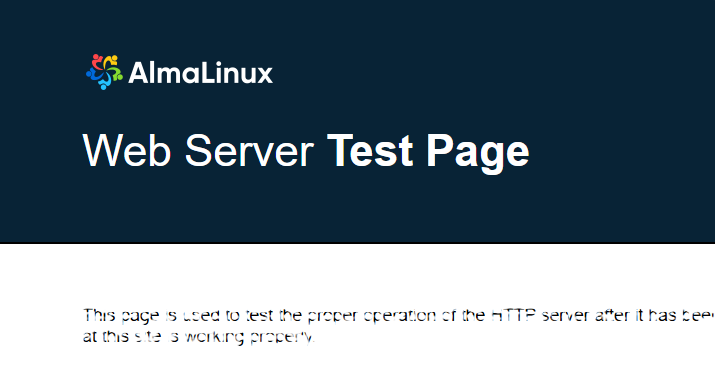
この box には firewalld が入っていないため、nginx を起動しただけでつながります。本番のサーバーでは、firewalld を入れて 80 番を開ける作業が別に必要なので注意です。
7. 起動したときの設定を自動にする(プロビジョニング)
vagrant up で仮想マシンを作ったあとに、決まった設定を自動でしてもらうことをプロビジョニングと呼ぶそうです。手順 6 で手で打った nginx のインストールを、Vagrantfile に書いてみます。
  config.vm.provision "shell", inline: <<-SHELL
    dnf -y install nginx
    systemctl enable --now nginx
    timedatectl set-timezone Asia/Tokyo
  SHELL
Vagrant.configure の end の前に足します。プロビジョニングが動くのは、最初の vagrant up のときだけなので、すでにある仮想マシンで動かすときは vagrant provision とします。
ちなみに vagrant destroy -f で消してから vagrant up し直すと、nginx が入った状態で出来上がります。
とゆーことで、以下のコマンドの順に打っていき、nginx の testpage が開けるか見てみます。
$ vagrant destroy -f
$ vagrant up
http://localhost:8088/ を確認し、testpage(手順6の画像)が確認できればOKです。
8. Windows の ssh コマンドで入る
vagrant ssh を使わずに、ふだんの ssh コマンドではいれるようにしてみます。Vagrant が使っている接続の情報は、vagrant ssh-config で分かるので、出てきた HostName・Port・User・IdentityFile を、%USERPROFILE%\.ssh\config に書くと、ssh alma10 で入れますよ。
vagrant ssh-configこんな感じで記載します。
Host alma10
    HostName 127.0.0.1
    Port 2222
    User vagrant
    IdentityFile C:/vm/alma10/.vagrant/machines/default/virtualbox/private_key
本番のサーバーと同じように ssh や scp で操作できるようになるので、練習になりますよ。
つまずいたところ
初めての vagrant up がエラーで止まった(vagrant-vbguest)
最初の vagrant up で、仮想マシンは起動したのに、最後に次のようなエラーで止まりました。
[default] GuestAdditions versions on your host (7.2.22) and guest (7.2.16) do not match.
...
Error: Unable to find a match: kernel-devel-6.12.0-211.53.1.el10_2.x86_64
...
The following SSH command responded with a non-zero exit status.
Vagrant assumes that this means the command failed!
色々と試したときに入れた vagrant-vbguest というプラグインが残っていたのが原因だったようです。
Guest Additions は、主に共有フォルダなどのための機能ですが、共有フォルダは使用しないのでプラグインを外しました。
vagrant plugin list
vagrant plugin uninstall vagrant-vbguest
vagrant reload
プラグインを残しておきたいときは、Vagrantfile で止めることも可能です。
  if Vagrant.has_plugin?("vagrant-vbguest")
    config.vbguest.auto_update = false
    config.vbguest.no_install = true
  end
後片付け
使い終わったら、仮想マシンと box を簡単に削除できるのも便利です。
vagrant destroy -f
vagrant box list
vagrant box remove almalinux/10
destroy で消えるのは仮想マシンだけで、box は残るため、残しておくと次の vagrant up が速くなりますよ。
コメント(0件)
まだコメントはありません。
コメントを書く