
Docker:イメージとコンテナの基本
この記事では、Docker の一番の基本であるイメージとコンテナ、docker run とその周りのコマンドについて確認していきます。
仮想マシンとコンテナの違いは、「仮想マシンとコンテナの違い」の記事にまとめているので、見てみてくださいね。
環境について
記事を作成する際に使用した環境
| PC | Windows 11 |
| Docker | Docker Desktop 4.100(Docker Engine 29.9) |
イメージとコンテナ
| イメージ | コンテナ | |
|---|---|---|
| 何か | コンテナのひな形(読み取り専用) | イメージから作った、実際に動いている箱 |
| たとえ | 料理のレシピ、クラスの設計図 | 作った料理、設計図から作った実物 |
| 数 | 1 つ | 同じイメージからいくつでも作れる |
| 例 | nginx、php:8.5-cli、almalinux:10 |
docker run で作ったもの |
イメージは、Docker Hub という置き場から自動でダウンロードされます。php:8.5-cli の : の右はタグで、バージョンや種類を表します。タグを書かないと latest(最新)になります。
手順
1. Docker Desktop を入れて、動いているか確かめる
公式サイトからインストーラーをダウンロードして入れます。winget でも入れられます。
winget install Docker.DockerDesktop入れたら Docker Desktop を起動し、コマンドプロンプトで確かめます。
docker --version
docker run --rm hello-world
Hello from Docker! で始まる文章が出れば OK。
Unable to find image 'hello-world:latest' locally
latest: Pulling from library/hello-world
…
Hello from Docker!
hello-world の結果には、今 Docker がしたことが書いてあります。
- Docker のクライアント(
dockerコマンド)が、Docker のデーモン(裏で動いている本体)に頼んだ - デーモンが、Docker Hub から
hello-worldのイメージをダウンロードした - デーモンが、そのイメージからコンテナを作って動かし、この文章を出した
- デーモンが、その出力をクライアントに送り、画面に表示された
docker コマンドは「頼む係」で、実際に動かしているのは Docker Desktop の中の本体だ、ということですね。
2. コンテナの中で 1 つコマンドを動かす
$ docker run --rm almalinux:10 cat /etc/os-release
Unable to find image 'almalinux:10' locally
10: Pulling from library/almalinux
f7eb2ddfe716: Pull complete
Digest: sha256:ccf217024b3d5e268cc208d1edb384a1edee6359370cf6ea1ecbc42254e57375
Status: Downloaded newer image for almalinux:10
NAME="AlmaLinux"
…
SUPPORT_END=2035-06-01

$ docker run --rm almalinux:10 uname -r
6.6.87.2-microsoft-standard-WSL2
docker run イメージ コマンド で、「イメージからコンテナを作って、その中でコマンドを動かす」ということが出来ます。そして、コマンドが終わると、コンテナも止まります。
os-release では AlmaLinux ですが、uname -r は Vagrant の仮想マシンとは異なり、WSL 2 のカーネルが出ます(Vagrant では、uname -r は AlmaLinux のものとなる)。なので、コンテナの中にあるのは AlmaLinux のファイルだけで、カーネルは外のものを借りていることがわかります。
--rm は「終わったらコンテナを消す」というオプションです。付けないと、止まったコンテナが残り続けます(手順 6)。
3. コンテナの中に入る
docker run --rm -it almalinux:10 bash-it を付けると、コンテナの中のシェルを、自分のキーボードで操作できます(-i はキーボードの入力を渡す、-t は端末として表示する)。中で試してみます。
cat /etc/os-release
ps aux
dnf --version
exit※exit でシェルを終えると、コンテナも止まり、--rm なので消えます。
ps: command not found と出ました。つまり、イメージに ps が入っていないということです。中で dnf -y install procps-ng と打てば使えますが、コンテナには必要最小限のものしか入っていない、ということでもあります。
仮想マシンの中で ps aux を打つと、systemd をはじめ、たくさんのものが動いていました。コンテナの中では、自分が動かしたものしか動いていません。コンテナは「OS を起動する」のではなく、「1 つのプログラムを箱の中で動かす」ものだということが分かります。
4. Web サーバーを動かし続ける
nginx を、裏で動かし続けます。
docker run -d --name web -p 8089:80 nginx| オプション | 意味 |
|---|---|
-d |
裏で動かす(コマンドプロンプトがすぐ戻ってくる) |
--name web |
コンテナに web という名前を付ける。付けないと、Docker がでたらめな名前を付ける |
-p 8089:80 |
PC の 8089 番を、コンテナの 80 番につなぐ(左が PC、右がコンテナ) |
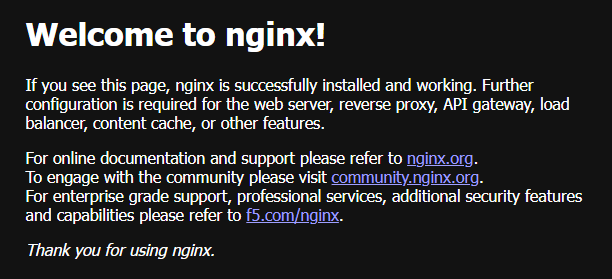
PC のブラウザで http://localhost:8089/ を開くと、Welcome to nginx! のページが出ます。
5. 動いているコンテナを見る・操作する
docker ps
docker logs web
docker exec -it web bash| コマンド | すること |
|---|---|
docker ps |
動いているコンテナの一覧 |
docker logs web |
コンテナが画面に出したもの(nginx ならアクセスの記録) |
docker logs -f web |
ログを流し続けて見る(Ctrl+C で終わる) |
docker exec -it web bash |
動いているコンテナの中に、もう 1 つシェルを起動して入る |
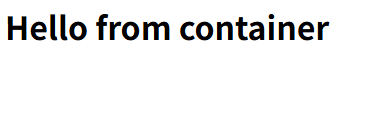
docker exec で中に入ったら、nginx の最初のページを書き換えてみます。
echo '<h1>Hello from container</h1>' > /usr/share/nginx/html/index.html
exit
ブラウザを再読み込みすると、表示が変わります。
6. 止める・消す
docker stop web
docker ps
docker ps -a
docker start web
docker stop web
docker rm web| コマンド | すること |
|---|---|
docker stop web |
止める(コンテナは残る) |
docker ps -a |
止まっているものも含めた、全部のコンテナの一覧 |
docker start web |
止めたコンテナを、もう一度動かす |
docker rm web |
コンテナを消す |
docker start で動かし直したあと、手順 5 で書き換えたページは残っていることが確認できます。
つまり、stop → start では、書き換えた内容が残っているということです。ところが、docker rm で消してから docker run で作り直すと、元の Welcome to nginx! に戻ります。
コンテナの中で変えたものは、そのコンテナを消すと一緒に消えてしまいます。しかし、イメージ(ひな形)は変わっていないので、作り直すと最初の状態に戻ってしまいます。
7. PC のフォルダをコンテナで使う
コンテナを消しても残しておきたいものは、PC のフォルダをコンテナの中に見せて(マウントして)使います。
フォルダを作って、check.php を置きます。
<?php
echo "PHP " . PHP_VERSION . "\n";
echo 1_000_000 . "\n";
そのフォルダで、PHP 8.5 のコンテナを動かしてみます。
docker run --rm -v "%cd%":/app -w /app php:8.5-cli php check.php| オプション | 意味 |
|---|---|
-v "%cd%":/app |
今のフォルダ(PC)を、コンテナの中の /app として見せる |
-w /app |
コンテナの中で、/app を今いる場所にしてからコマンドを動かす |
※PowerShell では "%cd%" の代わりに "${PWD}" と書きます。
面白いのは、タグを変えるだけで、別のバージョンの PHP でも試せちゃうところです。
docker run --rm -v "%cd%":/app -w /app php:8.4-cli php check.php
docker run --rm -v "%cd%":/app -w /app php:7.3-cli php check.php
$ php:8.5-cli
PHP 8.5.13
1000000
$ php:8.4-cli
PHP 8.4.28
1000000
$ php:7.3-cli
Parse error: syntax error, unexpected '_000_000' (T_STRING), expecting ',' or ';' in /app/check.php on line 3
※数字の区切りは PHP 7.4 からなのでエラーになるこんな風に、PHP を PC に入れなくても、いろいろなバージョンをすぐに試せて、試し終わったら消せる。これが Docker の一番便利なところだと感じました。
8. イメージを見る・消す
docker images
docker rmi php:7.3-cli
docker system df| コマンド | すること |
|---|---|
docker images |
ダウンロードしたイメージの一覧と大きさ |
docker rmi イメージ |
イメージを消す(そのイメージのコンテナが残っていると消せない) |
docker system df |
イメージ・コンテナ・ボリュームが使っている容量の合計 |
IMAGE                             ID             DISK USAGE   CONTENT SIZE
almalinux:10                      17ccb15f7d6a        189MB             0B
nginx:latest                      f603a61590af        163MB             0B
php:8.5-cli                       71f2fb6403a3        571MB             0B
よく使うコマンドまとめ
| コマンド | すること |
|---|---|
docker run --rm イメージ コマンド |
1 回だけ動かして、終わったら消す |
docker run --rm -it イメージ bash |
中に入って操作する |
docker run -d --name 名前 -p PC:中 イメージ |
裏で動かし続ける |
docker ps / docker ps -a |
動いているもの / 全部の一覧 |
docker logs -f 名前 |
ログを見る |
docker exec -it 名前 bash |
動いているコンテナに入る |
docker stop 名前 / docker start 名前 |
止める / また動かす |
docker rm 名前 |
コンテナを消す |
docker images / docker rmi イメージ |
イメージの一覧 / 消す |
つまずいたところ
Docker Desktop を起動していなかった
これ、よくやるんですが PC を起動した直後に docker コマンドを打ったらエラーになります。Docker Desktop の起動を忘れているやつですね。起動しましょう。
ポートがもう使われていた
当然なのですが -p で、もう使われている PC のポートを指定すると、コンテナを作るところでエラーになります。
`failed to set up container networking ~`同じ名前のコンテナがもうあった
docker run --name web … をもう一度打つと、web という名前のコンテナが止まった状態で残っていて、エラーになりました。docker rm web で消してから作り直すか、docker start web で前のものを動かしましょう。
色々試して他にもつまずきポイントがあれば追記しようと思っています。

コメント(0件)
まだコメントはありません。
コメントを書く