
Docker Compose:複数のコンテナをまとめて動かす
前の記事で docker run を一通り試したので、この記事では、複数のコンテナをまとめて動かす Docker Compose の仕組みを確かめていきます。
練習用に PostgreSQL と Adminer の 2 つを動かしてみます。
環境について
記事を作成する際に使用した環境
| PC | Windows 11 |
| Docker | Docker Desktop 4.100(Docker Engine 29.9) |
Docker Compose とは
docker run で、データベースと、その管理画面を動かそうとすると、こうなります。
docker network create practice
docker volume create dbdata
docker run -d --name db --network practice -e POSTGRES_PASSWORD=practice-pass -v dbdata:/var/lib/postgresql/data postgres:17
docker run -d --name adminer --network practice -p 8089:8080 adminer:4
長いうえに、止めるとき・消すときも 1 つずつ打つ必要があり非常に面倒です。Docker Compose では、これを 1 つのファイル(compose.yaml)に書いておき、docker compose up の 1 行で、まとめて作って動かせちゃいます。とっても便利なんですね。
| docker run | Docker Compose |
|---|---|
| コンテナごとにコマンドを打つ | ファイルに書いて、まとめて動かす |
| ネットワークを自分で作る | 自動で作られる |
| オプションを覚えておく必要がある | ファイルに残るので、あとから見て分かる |
手順
1. compose.yaml を書く
練習用のフォルダを作り、compose.yaml を置きます。
mkdir C:\docker\compose-practice
cd C:\docker\compose-practice
notepad compose.yamlservices:
db:
image: postgres:17
environment:
POSTGRES_DB: practice
POSTGRES_USER: practice
POSTGRES_PASSWORD: practice-pass
volumes:
- dbdata:/var/lib/postgresql/data
adminer:
image: adminer:4
ports:
- "8089:8080"
depends_on:
- db
volumes:
dbdata:| 書いてあること | 意味 |
|---|---|
services: |
動かすコンテナの一覧。db と adminer は、自分で付けるサービスの名前 |
image: |
使うイメージ(docker run の最後に書いていたもの) |
environment: |
コンテナに渡す環境変数(docker run -e)。PostgreSQL は、これで最初のデータベースとユーザーを作る |
volumes:(サービスの中) |
データの置き場をつなぐ(docker run -v) |
ports: |
PC のポートとコンテナのポートをつなぐ(docker run -p)。左が PC、右がコンテナ |
depends_on: |
db を先に起動してから adminer を起動する |
volumes:(一番下) |
Docker が管理するデータの置き場(名前付きボリューム)を作る |
YAML は、字下げ(スペース)で入れ子を表す書き方です。ちなみにタブは使えないので、スペースで字下げしましょう。
Adminer のポートは、他とぶつからないように使っていない番号にします。前の記事の nginx のコンテナを消していれば、8089 のままで大丈夫です。
2. 起動する
up -d で、作って裏で動かします。※初回は、イメージのダウンロードが入ります。
docker compose up -d[+] up 4/4
✔ Network compose-practice_default Created
✔ Volume compose-practice_dbdata Created
✔ Container compose-practice-db-1 Started
✔ Container compose-practice-adminer-1 Startedup の画面を見ると、コンテナのほかに、ネットワークとボリュームも作られています。名前の頭には、フォルダの名前(compose-practice)が付いています。これをプロジェクト名といい、同じ PC で複数の Compose を動かしても、名前がぶつからないようになっています。
docker compose psNAME IMAGE COMMAND SERVICE CREATED STATUS PORTS
compose-practice-adminer-1 adminer:4 "entrypoint.sh docke…" adminer About a minute ago Up About a minute 0.0.0.0:8089->8080/tcp, [::]:8089->8080/tcp
compose-practice-db-1 postgres:17 "docker-entrypoint.s…" db About a minute ago Up About a minute 5432/tcp動いているコンテナを見てみると、指定したサービス名が存在する、また、ネットワークについても設定が出来ていることが確認できました。
3. Adminer からデータベースにつなぐ
ブラウザで http://localhost:8089/ を開き、次のように入れてログインします。
| 項目 | 入れる値 |
|---|---|
| データベース種類 | PostgreSQL |
| サーバ | db |
| ユーザ名 | practice |
| パスワード | practice-pass |
| データベース | practice |
ログイン後、画像のような画面が確認できればOK。
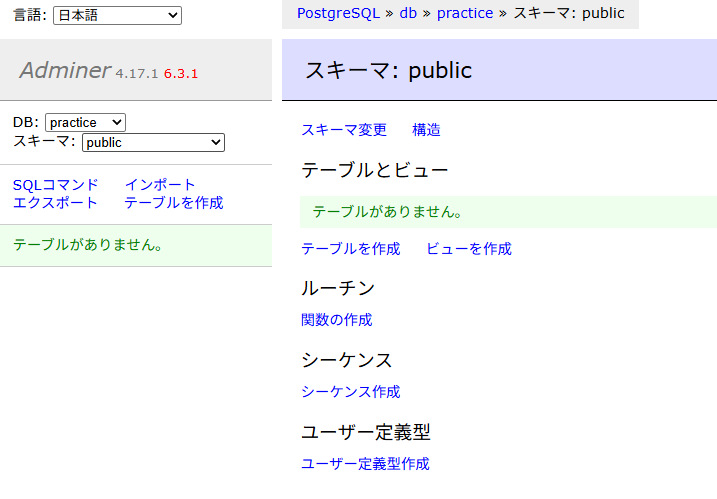
Compose が作ったネットワークの中では、サービスの名前がそのままホスト名になるため、サーバに db(サービスの名前)と入れているところに注目します。
URL は localhost で接続しましたが、Adminer のログイン画面でサーバに localhost と入れるとつながりません。
ログインできたら、「SQLコマンド」(画像のスキーマの下を選択)で、テーブルを 1 つ作ってデータを入れてみます。「SQLコマンド」画面では、下のコマンドを3行とも枠に入れて「実行」しても大丈夫です。
CREATE TABLE memo (id serial PRIMARY KEY, body text);
INSERT INTO memo (body) VALUES ('compose で作ったよ');
SELECT * FROM memo;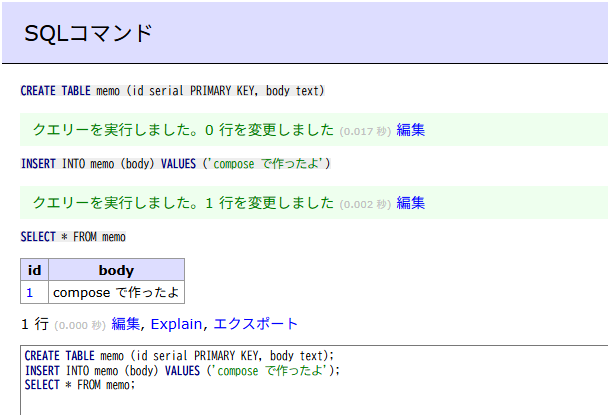
4. 止める・消す、データはどうなるか?
docker compose stop
docker compose start
stop は止め、start で再度動かしてみて、Adminer を見てみると、memo のテーブルが残っていることが確認できました。
次に、コンテナを消してから作り直してみてみます。
docker compose down
docker compose up -d
down は、コンテナとネットワークを消します。前の記事では、コンテナを消すと、中で変えたものも一緒に消えましたね。ではでは今回はどうでしょうか。
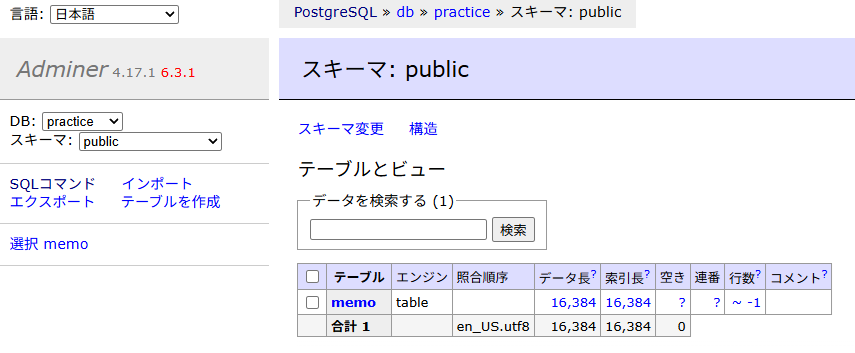
テーブルが残っていますね、何で?
それは、、、データベースのデータを、コンテナの中ではなく、名前付きボリューム(dbdata) に置いているからです。ボリュームは、down では消えません。
docker volume lsボリュームの一覧を確認するとこのように出てきます。この PC のすべてのボリュームを表示するため、他のプロジェクトがあればそちらの情報も表示されます。
DRIVER    VOLUME NAME
local     compose-practice_dbdata
local     xxxx_xxdata
local yyyy_yydataボリュームまで消すときは、-v を付けます。ちなみに、このコマンドでは対象フォルダの compose.yaml のボリュームだけを消すので、ボリュームの一覧で表示された他のプロジェクトには影響しません。
# ボリュームまで削除する
docker compose down -v
# 他のボリュームは無事であることを確かめる
docker volume ls
# 起動する
docker compose up -d
再度ブラウザで http://localhost:8089/ を開き、今度はテーブルがなくなって、空のデータベースから始まることが確認できます。
ちなみに、ボリュームを指定して削除する方法もありますよ。
docker compose down
docker volume ls
docker volume rm compose-practice_dbdata
docker volume ls
他にも「どのコンテナにも使われていないボリュームを全部消す」コマンド docker volume prune もありますが、down 状態のコンテナが使用しているボリュームも消えてしまうので注意が必要です。僕は間違えて消しそうなので使っていません笑
5. パスワードを .env に移す
compose.yaml にパスワードを直接書くと、ファイルを人に見せたり、Git に入れたりしたときに漏れてしまいますが、同じフォルダに .env というファイルを置くと、Compose が自動で読み込み、${名前} のところに入れてくれるので便利です。
.env:
DB_NAME=practice
DB_USER=practice
DB_PASSWORD=practice-pass
ADMINER_PORT=8089
compose.yaml:
services:
  db:
    image: postgres:17
    environment:
      POSTGRES_DB: ${DB_NAME}
      POSTGRES_USER: ${DB_USER}
      POSTGRES_PASSWORD: ${DB_PASSWORD}
    volumes:
      - dbdata:/var/lib/postgresql/data

  adminer:
    image: adminer:4
    ports:
      - "${ADMINER_PORT:-8089}:8080"
    depends_on:
      - db

volumes:
  dbdata:
${ADMINER_PORT:-8089} は、「.env に ADMINER_PORT があればその値、なければ 8089」という意味です。
.env の値が正しく入るかは、次のコマンドで確認してみます。
docker compose config${…} が実際の値に置き換わった compose.yaml が表示されます。パスワードもそのまま表示されるので、画面の写しを人に見せるときは気を付けましょうね。置き換わっていることが確認できたら、起動してログインしてみましょう。ログインできればOKです。
docker compose up -d6. よく使うコマンド
compose.yaml があるフォルダで打ちます。
| コマンド | すること |
|---|---|
docker compose up -d |
作って裏で動かす(もうあれば、変わったところだけ作り直す) |
docker compose up -d --build |
Dockerfile からイメージを作り直してから動かす |
docker compose ps |
このプロジェクトのコンテナの一覧 |
docker compose logs -f サービス名 |
ログを見る(サービス名を省くと全部) |
docker compose exec サービス名 bash |
動いているコンテナに入る |
docker compose stop / start |
止める / また動かす |
docker compose down |
コンテナとネットワークを消す(ボリュームは残る) |
docker compose down -v |
ボリュームも消す(データが消える) |
docker compose run --rm サービス名 コマンド |
1 回だけ動かして、終わったら消す |
docker compose config |
.env を入れたあとの設定を表示する |
例えば、上で実行したSQL を Adminer にログインせず、exec でデータベースに入り、SQL を直接打てます。
docker compose exec db psql -U practice -d practice -c "CREATE TABLE memo (id serial PRIMARY KEY, body text);INSERT INTO memo (body) VALUES ('compose で作ったよ');SELECT * FROM memo;"このように表示されます。
CREATE TABLE
INSERT 0 1
 id |        body
----+--------------------
  1 | compose で作ったよ
(1 row)
つまずいたところ
.env のパスワードを変えたけど、ログインできない
PostgreSQL のイメージは、POSTGRES_PASSWORD などの値を、ボリュームが空のとき(最初の起動のとき)だけ使ってデータベースを作るため、あとから .env のパスワードを変えても、すでにあるデータベースのパスワードは変わりませんでした。練習用なら docker compose down -v で作り直せますが、本物のデータがあるときは、大人しくデータベースの中でパスワードを変えましょう(ALTER USER …)。
まとめ
- Docker Compose は、複数のコンテナの
docker runを、1 つのファイルにまとめたもの - 同じ Compose の中では、サービスの名前がホスト名になる。コンテナの中の localhost はそのコンテナ自身
- データベースのデータは名前付きボリュームに置く。
downでは消えず、down -vで消える - パスワードやポートは
.envに書き、${…:-…}で読み込む - プロジェクト名を変えると、同じ compose.yaml から、別の環境を並べて動かせる
同じカテゴリの記事
 Docker:イメージとコンテナの基本Windows 11のDocker Desktopで、イメージとコンテナの違い、docker runのよく使うオプション、ps・logsなどの基本のコマンドを、nginxやPHP 8.5を動かしながら確かめました。
- Vagrant:練習用のAlmaLinux 10のサーバーを作るWindows 11にVirtualBoxとVagrantを入れ、練習用のAlmaLinux 10の仮想マシンを作りました。Vagrantfileの読み方、vagrant up・ssh・halt・destroyなどのよく使うコマンド、ポートの転送、プロビジョニングまで、実際に試しながらまとめています。
コメント(0件)
まだコメントはありません。
コメントを書く